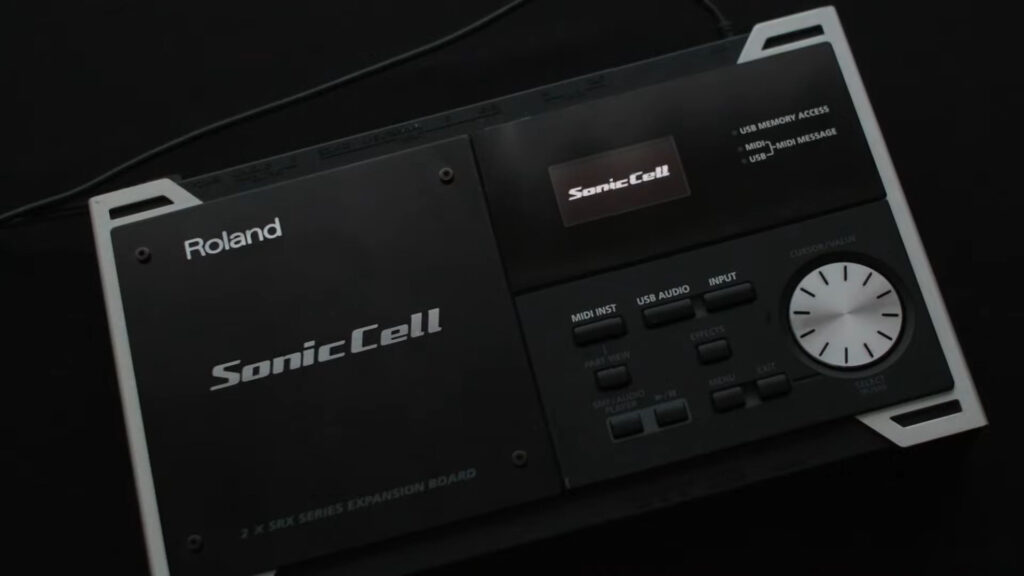
SonicCell Windows 10 Driver Hack — устройство уже далеко не новое, но до сих пор вполне живое и интересное для музыкантов. Проблема начинается в тот момент, когда хочется подключить его к современному компьютеру по USB. Официальный драйвер SonicCell рассчитан максимум на Windows 8.1, а нормальной версии под Windows 10 Roland уже не выпускал.


При этом сам SonicCell прекрасно можно использовать по MIDI через отдельный MIDI-интерфейс. Именно так многие и продолжают с ним работать. Но отсутствие полноценного USB-драйвера неприятно тем, что часть возможностей устройства становится менее удобной. В интернете поэтому годами встречались вопросы примерно одного содержания: можно ли каким-то образом поставить драйвер Roland SonicCell на Windows 10?
Формально ответ — нет. Но существует небольшой хак, который позволяет вручную изменить официальный драйвер Windows 8 и заставить Windows 10 попытаться его установить.
Сразу предупреждение: это именно неофициальный способ. Мы будем изменять файл драйвера и временно отключать проверку цифровой подписи драйверов Windows. Поэтому всё описанное ниже вы делаете на свой страх и риск. Если SonicCell нужен вам в рабочей студийной системе, перед экспериментами лучше сохранить важные проекты и иметь возможность восстановить систему.
Почему SonicCell не работает с Windows 10
Проблема заключается не в том, что Windows 10 совершенно несовместима с самим устройством. Судя по структуре драйвера, в его установочном файле уже присутствует заготовка для более новой версии Windows, но она помечена как неподдерживаемая.
То есть ситуация выглядит примерно так:
SonicCell → рабочий драйвер Windows 8.1 → Windows 10 блокируется конфигурацией драйвераИдея хака заключается в том, чтобы вручную отредактировать INF-файл и перенести в секцию Windows 10 те же параметры, которые используются для Windows 8.
После этого возникает вторая проблема: цифровая подпись драйвера перестаёт совпадать, потому что файл был изменён. Поэтому Windows по умолчанию такой драйвер устанавливать не позволит.
Видео установки драйвера SonicCell для Windows 10
Посмотрите подробное видео (на английском языке) с пошаговой инструкцией по установке драйвера SonicCell для Windows 10 и даже 11.
Что понадобится
Для установки понадобится совсем немного:
- Roland SonicCell;
- USB-кабель;
- компьютер с Windows 10;
- официальный драйвер SonicCell для Windows 8 /8.1;
- обычный текстовый редактор;
- права администратора.
Перед началом установки SonicCell рекомендуется выключить и пока не подключать к компьютеру.
Шаг 1. Скачать драйвер SonicCell для Windows 8
Сначала нужно скачать официальный пакет драйвера Roland SonicCell для Windows 8. Именно его мы будем модифицировать.
После загрузки распаковываем ZIP-архив в отдельную папку. Лучше не запускать установщик сразу — сначала нужно изменить один из файлов внутри пакета.

Шаг 2. Удалить старые версии драйвера
Если вы уже пытались устанавливать SonicCell на этот компьютер, лучше сначала удалить предыдущие версии драйвера.
Это не самый интересный этап, но он позволяет избежать ситуации, когда Windows начинает использовать старые файлы вместо изменённого пакета.
Логика простая:
старый драйвер удаляем → изменяем чистый пакет → устанавливаем зановоШаг 3. Найти INF-файл драйвера
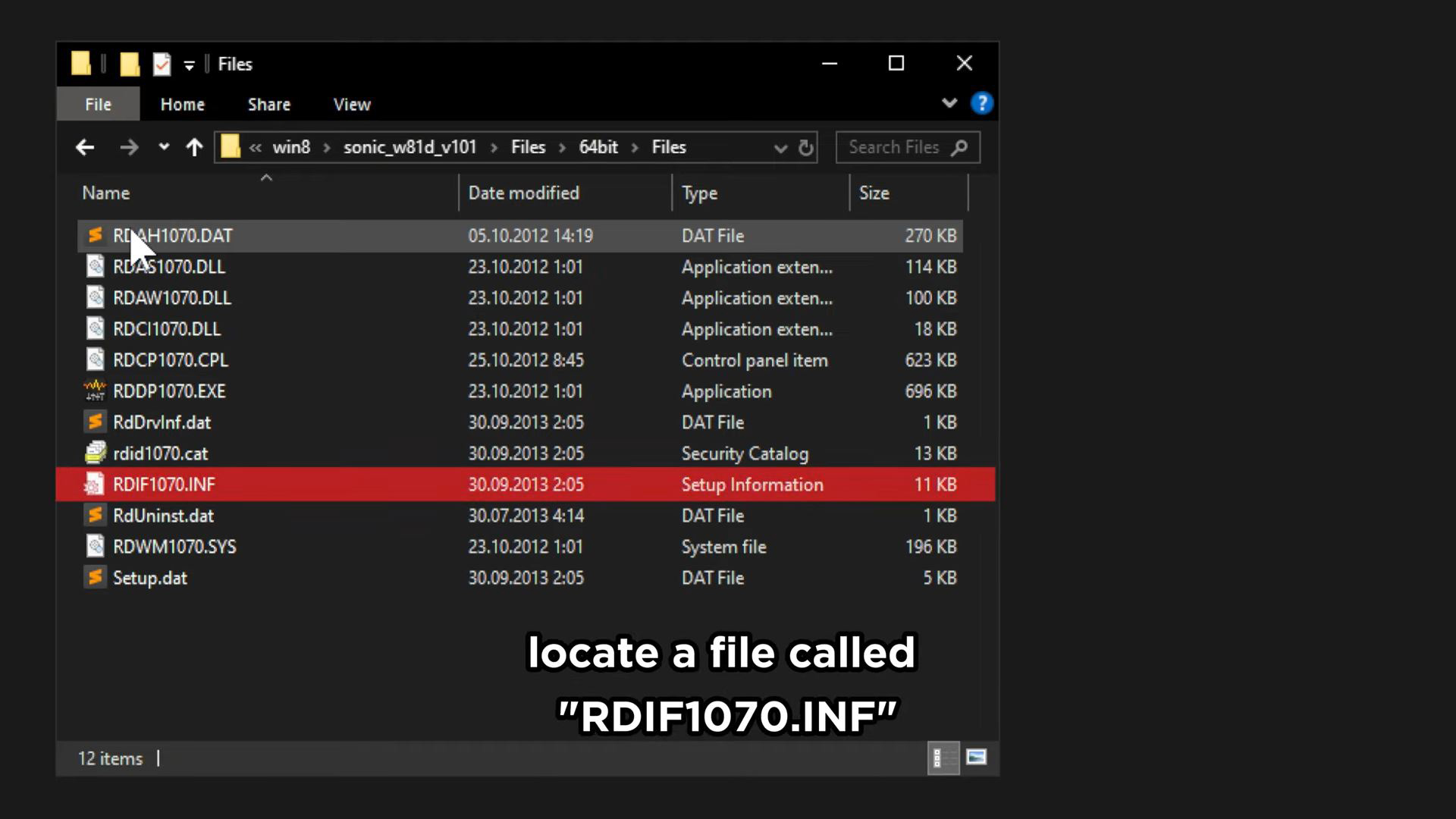
Дальше переходим внутрь распакованной папки драйвера.
В видео используется следующая структура:
Files → 64bit → FilesВнутри этой директории нужно найти файл:
RD1070.INFИменно этот INF-файл содержит правила, по которым Windows определяет совместимость драйвера с разными версиями операционной системы.
Шаг 4. Изменить поддержку Windows 10
Открываем RD1070.INF в обычном текстовом редакторе.
Внутри нужно найти строку или секцию, где Windows 10 обозначена как:
Not SupportedПо сути это заглушка, сообщающая установщику, что данная версия Windows официально не поддерживается.
Дальше нужно найти определение драйвера для Windows 8 и скопировать соответствующие строки или driver tags в место, где сейчас стоит Not Supported.
Условно смысл изменения можно представить так:
| До изменения | После изменения |
|---|---|
| Windows 8 → параметры драйвера | Windows 8 → параметры драйвера |
| Windows 10 → Not Supported | Windows 10 → те же параметры драйвера |
После редактирования сохраняем файл.
И вот здесь возникает закономерная проблема: файл драйвера изменился, а значит его цифровая подпись больше не совпадает с оригиналом.

Шаг 5. Отключить проверку подписи драйверов
Windows 10 по умолчанию не позволяет просто так устанавливать изменённые драйверы. Поэтому систему нужно один раз загрузить в специальном режиме.
Для этого:
- Открываем меню перезагрузки Windows.
- Удерживаем клавишу Shift.
- Не отпуская Shift, выбираем Перезагрузка.
- После перезапуска выбираем Troubleshoot /Поиск и устранение неисправностей.
- Переходим в Advanced Options /Дополнительные параметры.
- Выбираем Startup Settings /Параметры загрузки.
- Перезагружаем компьютер.
- На появившемся экране выбираем Disable driver signature enforcement.
После этого Windows временно разрешит устанавливать драйверы с недействительной цифровой подписью.

Шаг 6. Установить изменённый драйвер
Возвращаемся в папку драйвера SonicCell и запускаем обычный Setup.
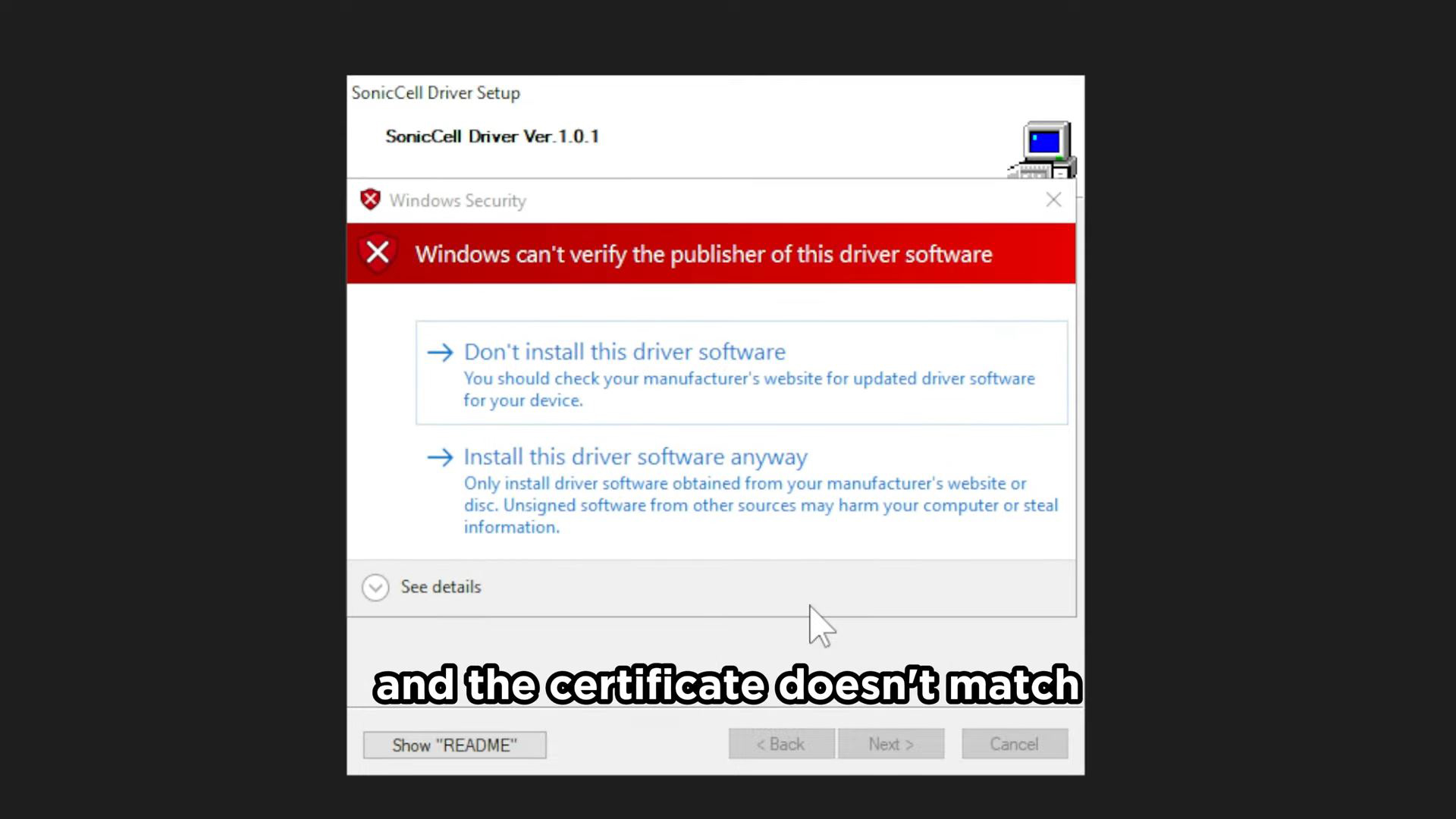
Во время установки Windows должна предупредить, что издатель драйвера не может быть проверен или что цифровая подпись не совпадает.
Это ожидаемо, потому что мы сами изменили INF-файл.
Нужно выбрать вариант:
Install this driver software anywayили аналогичный пункт с подтверждением установки неподписанного драйвера.
После этого файлы драйвера должны быть скопированы в систему.
Шаг 7. Подключить SonicCell
Только теперь включаем SonicCell и подключаем USB-кабель к компьютеру.
Windows должна обнаружить новое устройство и активировать установленный драйвер.
Если всё прошло нормально, SonicCell будет определён как USB-аудио и MIDI-устройство Roland.
Как проверить результат
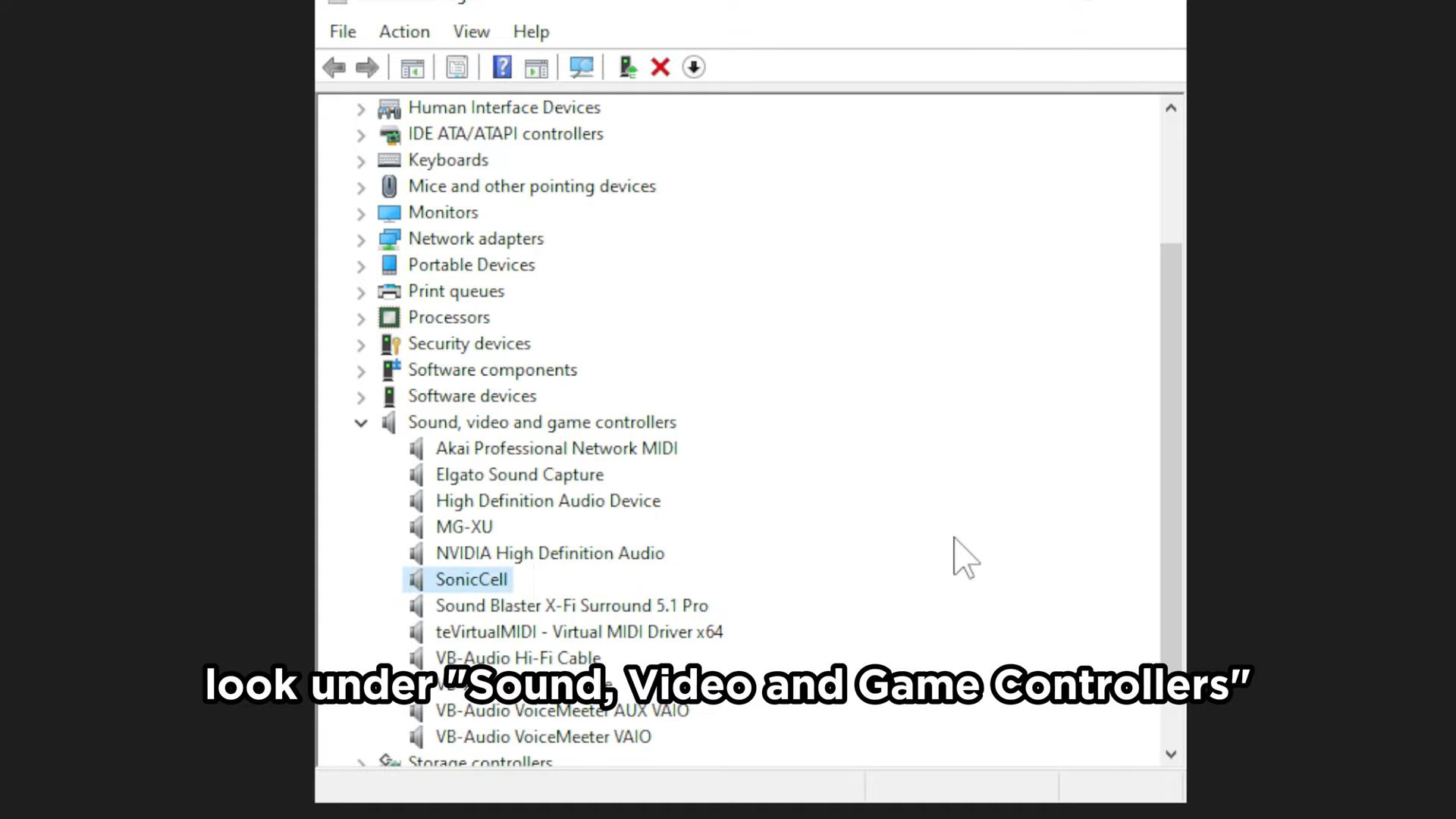
Для проверки можно открыть Диспетчер устройств.
Самый быстрый путь:
- Нажать правой кнопкой мыши на кнопку «Пуск».
- Выбрать «Диспетчер устройств».
- Открыть раздел Sound, video and game controllers.
В списке должен появиться:
Roland SonicCell
Также после успешной установки должен активироваться фирменный аудиодрайвер SonicCell.
Что даёт полноценный USB-драйвер
SonicCell можно использовать и без этого хака — например, подключить обычным MIDI-кабелем через внешний MIDI-интерфейс, а аудиовыходы отправить в звуковую карту.
Но USB-драйвер делает работу удобнее, потому что SonicCell изначально задуман не просто как MIDI-модуль.
При корректной установке через USB компьютер получает нормальное взаимодействие с устройством, включая его аудио- и MIDI-возможности.
| Подключение | Особенности |
|---|---|
| Обычный MIDI | Работает через внешний MIDI-интерфейс, но без USB-функций SonicCell |
| USB с родным драйвером | Компьютер напрямую видит SonicCell как поддерживаемое устройство |
Почему вообще работает этот хак
Самое интересное здесь заключается в том, что мы не пишем новый драйвер с нуля и не используем какой-то сторонний сомнительный файл.
Берётся оригинальный драйвер Roland, в котором меняется правило определения версии Windows.
То есть идея выглядит так:
официальный драйвер + исправленный INF + отключённая проверка подписи = попытка установки на Windows 10Фактически Windows 10 заставляют использовать тот же драйвер, который Roland предназначал для Windows 8.
И судя по показанному в видео результату, система после этого действительно определяет SonicCell.
Основной недостаток — цифровая подпись
Сам INF-файл изменить несложно. Основная сложность заключается именно в защите Windows.
Драйверы подписываются цифровой подписью для того, чтобы система могла удостовериться, что файлы не менялись после выпуска производителем.
Как только мы редактируем даже одну строку:
оригинальный файл ≠ подписанный файлСледовательно, подпись становится недействительной.
Именно поэтому без специального режима загрузки Windows блокирует установку.
Насколько это безопасно
В данном случае используется официальный пакет Roland, но после ручного изменения он технически становится неподписанным драйвером.
Это значит, что гарантировать стабильность такой конфигурации нельзя.
Возможные проблемы:
- драйвер может перестать работать после обновления Windows;
- система может повторно заблокировать устройство;
- может потребоваться повторная установка;
- возможны проблемы со стабильностью аудио;
- конкретная сборка Windows может вести себя иначе.
Поэтому я бы воспринимал этот способ как решение для энтузиастов старого музыкального железа, а не как официально поддерживаемую конфигурацию студии.
А что насчёт Windows 11?
Автор исходного видео отдельно говорит, что делал инструкцию уже в тот момент, когда актуальной была Windows 11, но сам способ проверял именно применительно к Windows 10.
Теоретически аналогичный принцип может сработать и на Windows 11, потому что проблема связана с определением версии ОС и подписью драйвера.
Но подтверждения работы именно на Windows 11 в исходном материале нет.
Поэтому здесь правильнее сказать:
Windows 10 — способ показан как рабочий; Windows 11 — потенциально возможно, но не подтверждено в исходной инструкции.
Альтернативный вариант без хака
Если не хочется вмешиваться в драйверы Windows, SonicCell всё ещё можно использовать классическим способом.
Схема такая:
Компьютер → MIDI-интерфейс → MIDI IN SonicCellи:
Audio OUT SonicCell → аудиоинтерфейс → компьютерТакой вариант менее элегантный, зато не требует установки модифицированного драйвера.
Для обычной работы в DAW он вполне жизнеспособен: MIDI отправляется на SonicCell, модуль воспроизводит свои звуки, а аудиосигнал записывается обратно через звуковую карту.
SonicCell Windows 10 Driver Hack: краткая инструкция
Если убрать все пояснения, последовательность получается достаточно короткой:
- Выключить SonicCell.
- Скачать официальный драйвер Roland для Windows 8.
- Удалить предыдущие драйверы SonicCell.
- Распаковать архив.
- Открыть RD1070.INF.
- Найти секцию Windows 10 с Not Supported.
- Скопировать туда параметры драйвера Windows 8.
- Сохранить INF-файл.
- Перезагрузить Windows с отключением Driver Signature Enforcement.
- Запустить Setup.
- Подтвердить установку неподписанного драйвера.
- Включить SonicCell.
- Подключить его по USB.
- Проверить устройство в Диспетчере устройств.
Стоит ли устанавливать SonicCell таким способом
Если SonicCell уже есть у вас и хочется использовать его именно по USB с Windows 10, попробовать этот вариант вполне логично. Особенно если альтернатива — вообще отказаться от USB-возможностей устройства.
Но важно понимать, что это не новый официальный драйвер Roland. Мы всего лишь заставляем старый драйвер пройти проверку совместимости с другой версией Windows.
Поэтому я бы сформулировал ситуацию так:
Нужно максимальное удобство → можно попробовать хак.

Нужна максимальная стабильность → используем обычные MIDI и аудиоподключения.
Итоги
История с Roland SonicCell и Windows 10 — хороший пример того, как старое музыкальное железо иногда оказывается вполне рабочим, а проблема заключается исключительно в прекращении официальной поддержки драйверов.
В данном случае решение неожиданно маленькое: берётся официальный Windows 8‑драйвер, в INF-файле включается ранее неподдерживаемая версия Windows, после чего драйвер устанавливается с временно отключённой проверкой цифровой подписи.
В показанном сценарии после подключения SonicCell появляется в Диспетчере устройств и начинает работать через USB.
Конечно, способ неофициальный и подходит скорее тем, кто нормально относится к подобным экспериментам со старым музыкальным оборудованием. Но для SonicCell, которому официальный Windows 10-драйвер уже вряд ли когда-нибудь выпустят, это вполне интересный способ продлить жизнь устройству.
А лично мне такие хаки нравятся ещё и по другой причине. Иногда двадцатилетнее музыкальное железо совершенно не нуждается в замене. Ему просто нужно немного помочь договориться с современным компьютером.
Часто задаваемые вопросы (ЧаВо)
Работает ли Roland SonicCell с Windows 10?
Официального драйвера Roland SonicCell для Windows 10 нет. Однако существует неофициальный способ установки драйвера от Windows 8 /8.1 с ручным изменением INF-файла. После такой модификации Windows 10 может определить SonicCell и использовать его через USB.
Почему драйвер SonicCell не устанавливается на Windows 10?
В официальном драйвере SonicCell более новая версия Windows отмечена как неподдерживаемая. Поэтому стандартная установка блокируется. Один из вариантов обхода ограничения заключается в редактировании файла RD1070.INF и использовании для Windows 10 параметров драйвера, предназначенных для Windows 8.
Как установить драйвер Roland SonicCell на Windows 10?
Необходимо скачать официальный драйвер SonicCell для Windows 8, распаковать его, открыть файл RD1070.INF и заменить отметку Not Supported для Windows 10 параметрами из секции Windows 8. Затем Windows нужно загрузить с временно отключенной проверкой цифровой подписи драйверов и установить измененный пакет.
Зачем отключать проверку цифровой подписи драйверов?
После редактирования INF-файла цифровая подпись оригинального драйвера перестает соответствовать его содержимому. Windows 10 по умолчанию блокирует установку такого драйвера, поэтому для установки требуется временно отключить проверку подписи.
Можно ли использовать SonicCell без USB-драйвера?
Да. SonicCell можно подключить к компьютеру через отдельный MIDI-интерфейс, а его аудиовыходы соединить с аудиоинтерфейсом. Такой вариант не требует модификации драйверов Windows и может быть предпочтительнее, если важна максимальная стабильность системы.
Безопасно ли устанавливать модифицированный драйвер SonicCell?
Способ является неофициальным. Хотя за основу берется оригинальный пакет драйвера Roland, после изменения INF-файла он становится неподписанным. Возможны проблемы после обновлений Windows, повторная блокировка устройства или нестабильная работа аудио.
Как проверить, что SonicCell правильно установился в Windows 10?
После установки драйвера и подключения SonicCell по USB нужно открыть Диспетчер устройств Windows. В разделе Sound, video and game controllers должно появиться устройство Roland SonicCell.
Работает ли этот способ с Roland SonicCell на Windows 11?
В исходной инструкции способ показан для Windows 10. Теоретически похожий принцип может применяться и в Windows 11, однако подтверждения стабильной работы этого метода на Windows 11 в рассматриваемом материале нет.


